Cet article va vous montrer comment mettre en place un serveur FTP permettant le partage de fichiers.
Cela sert par exemple si vous voulez fournir un fichier à l'une de vos connaissance mais que le fichier est trop gros pour à être envoyé par e-mail.
J'irai dans ce tutoriel à l'essentiel mais vous pourrez modifier un certain nombres d'options supplémentaires pour limiter le nombre de personnes, les répertoires auxquels ils ont accès.
Voila les étapes pour créer votre serveur :
- Téléchargez FileZilla Server
- Lancez l'installation
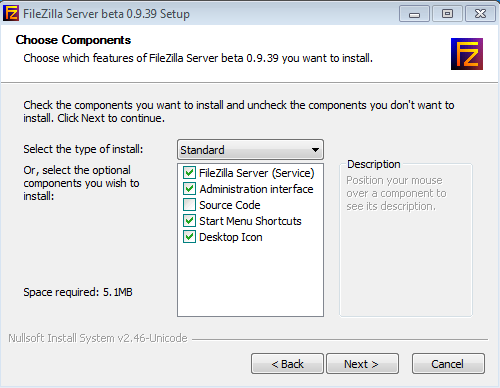
- Sélectionnez au moins les deux éléments les plus importants qui sont "Filezilla Server (service)" correspondant au serveur et "Administration interface" qui permettra de l'administrer.
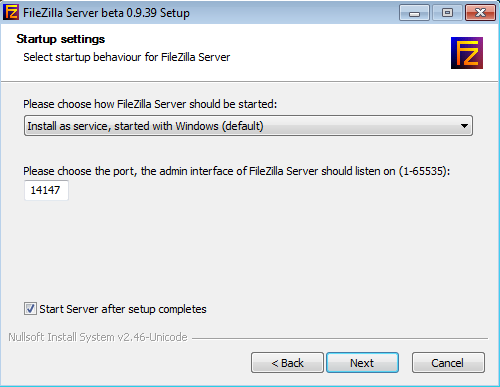
- Choisissez le mode de démarrage du serveur et le port sur lequel fonctionnera l'interface d'administration
- Choisissez le mode de démarrage de l'interface d'administration. A moins que vous souhaitiez avoir en permanence un œil sur ce qu'il se passe sur votre serveur, vous pouvez choisir le mode manuel
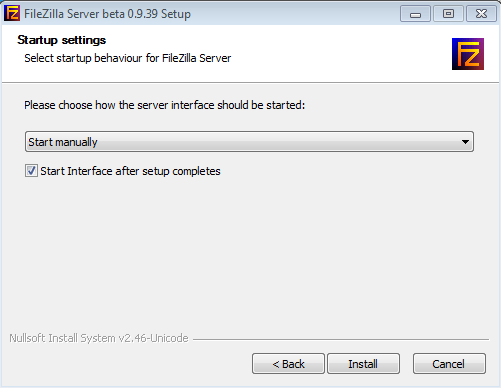
- Cliquez enfin sur "Install" et une fois l'installation terminée, vous arriverez sur la fenêtre de connexion à l'administration du serveur
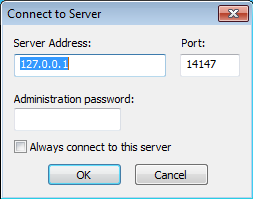
- Après avoir cliqué sur "OK", l'interface suivante apparaît :
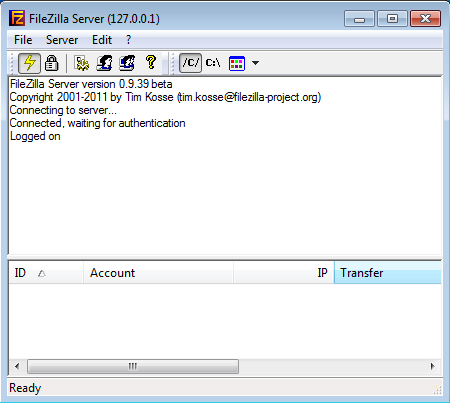
- Définissez un mot de passe pour accéder à l'interface d'administration : Menu Edit > Settings > Onglet "Admin interface settings" > Cochez "change admin password" et remplissez les champs
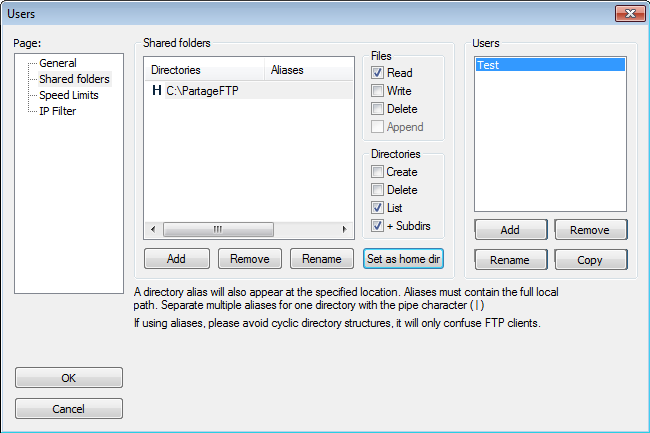
- Créez autant d'utilisateurs que nécessaire. Menu Edit > Users > Bouton "Add"
- N'oubliez pas d'assigner un mot de passe à chacun d'entre eux, à l'aide de la case à cocher "Password"

- Passez sur l'onglet "Shared folders"
- Vous sélectionnez un ou plusieurs utilisateurs à droite puis, au milieu, vous définissez les répertoires à partager en définissant les autorisations pour les fichiers et les dossiers (Lire, écrire, supprimer, ...)
- Le bouton "Set as home dir" permet de définir le répertoire "d'accueil" de l'utilisateur
Tester le serveur localement
Pour tester l'accès à votre serveur fraîchement créé, copier l'adresse suivante dans la barre d'adresse de votre navigateur web (après avoir fait les remplacements nécessaires) :
ftp://login:mot_de_passe@127.0.0.1
Pour qu'une personne puisse accéder à votre serveur de l'extérieur, il vous faudra lui fournir votre adresse ip publique (qui remplacera 127.0.0.1 dans l'adresse précédente).
Remarque 1 : Afin d'exploiter au mieux votre serveur, utilisez un client FTP tel que Filezilla FTP plutôt qu'un navigateur web. Celui-ci vous permettra de faire plus d'opérations (et de façon plus fiable) comme par exemple envoyer des fichiers vers le serveur (contrairement au navigateur qui permet uniquement le téléchargement).
Remarque 2 : Si votre serveur utilise une connexion internet utilisant un routeur (ce qui est le cas pour la majorité des boitiers Adsl), vous aurez peut-être besoin d'ouvrir le port 21 sur celui-ci (une petite recherche "ouvrir port nom_de_votre_box", vous aidera à trouver comment faire).